
FlowHer 常见问题
本文档提供 FlowHer App 主要功能的操作指南,帮助您快速上手。
一、数据授权
FlowHer 会使用你允许共享的健康数据展示身体状态、周期趋势和相关记录。你可以自行选择共享主题与历史范围。
无需为了完成授权升级 iOS。请按手机当前系统版本查看:
FlowHer App 会自动显示对应版本的引导;本网页保留两套说明供你选择。若不确定系统版本,可在「设置 > 通用 > 关于本机」查看。
1. iOS 27 首次授权
先在 FlowHer 引导页阅读三步图示,也可以打开操作示意视频。点继续后,系统会显示授权页面:
- 选择要共享的主题。希望使用完整功能,可以点顶部的「全选 XX 个主题」(部分版本显示「选择 XX 个主题」)。如果显示「取消选择 XX 个主题」,说明已经全选,不要再点。主题数可能不同,不一定是 78 或 83。
- 将主题列表滑到最下方,点「继续」。这一步之后还没有结束。
- 建议选择「所有已记录的数据及后续数据」,再点「允许」。完整历史有助于补充过去的周期和趋势;只选过去 30 天时,更早的数据可能无法读取。
悬浮演示是操作示意,不是系统界面,也不会代替你选择权限。小窗可拖动、关闭或重播。按钮名称以手机实际显示为准。
2. 未完成授权,或想更改共享范围
FlowHer 的「设置 > 数据授权」提供图示和演示,不会替你跳转系统设置或拉起授权页面。请手动打开:
手机系统设置 > 隐私与安全性 > 健康 > FlowHer
在 iOS 27 及以上:
- 先点「更改访问权限」。
- 选择主题;若已经显示「取消选择」,不要重复点击。
- 滑到最下方点「继续」。
- 建议选择「所有已记录的数据及后续数据」,再点「完成」保存。
- 手动返回 FlowHer。如需补充过去的记录,在「设置 > 数据授权」选择历史范围后同步。
首次授权最后是「允许」,修改访问权限最后通常是「完成」。取消或关闭系统页面不会完成这次操作。
3. iOS 26 及以下:原授权流程
首次使用时,按 FlowHer 引导进入系统授权页,打开希望共享的数据权限;如果显示「全部打开」,可一次开启,再按系统页面提示确认。不需要寻找「全选 XX 个主题」「更改访问权限」或历史范围选项,也无需观看上方的 iOS 27 演示。
如果之前未完成授权,请手动操作:
- 打开「手机系统设置 > 隐私与安全性 > 健康 > FlowHer」。
- 打开需要的数据权限;若有「全部打开」,可一次开启。按实际页面提示确认。
- 返回 FlowHer;如需补充旧记录,可在「设置 > 数据授权」选择历史范围后同步。这里选择的是 FlowHer 的同步时间范围,不是系统授权选项。
以后升级到 iOS 27,FlowHer 会自动切换引导说明,不会仅因系统升级就要求重新授权;只有需要新增权限或调整范围时,再按新流程操作。
4. 为什么还是显示「等待数据」或 --?
没有数据不一定是授权失败,也可能是健康 App 尚未采集到对应记录、同步尚未完成,或只共享了部分主题/近 30 天数据。
- 先在 Apple 健康中确认对应日期和指标有记录。
- 如果今天有数据但较早的记录缺失,先确认健康中有对应记录,并检查所需数据权限;iOS 27 及以上还需检查历史共享范围,再回 FlowHer 补同步。
- 新手表可能需要形成首批 HRV、睡眠等记录。更换手机但健康中已有历史数据,并不意味着必须等待到第二天。
- 手动同步“没有可补充记录”不代表已授予全部权限。App 无法精确获知每项读取权限是否被拒绝。
- iPhone 和 Apple Watch 的本地健康授权是独立的,手机授权不能替代手表授权。
你始终可以只共享部分数据,或之后在系统设置中更改选择。
二、表盘配置
FlowHer 提供专属 Apple Watch 表盘,让您在手腕上即可查看经期状态、身体状态、压力等信息。
1. 如何设置 FlowHer 表盘
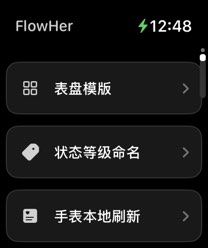
第一步:在 Apple Watch 上点进FlowHerApp
下滑到第五屏,找到「表盘模版」入口
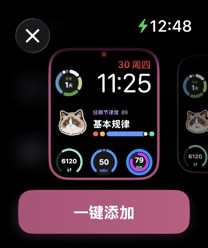
第二步:左右滑动找到你喜欢的表盘
点击「一键添加」
第三步:继续点击「添加」
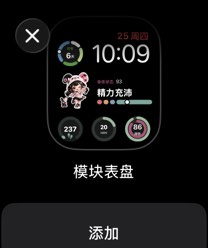
至此就设置成功了
2. 常见问题
Q: 表盘数据不更新?
- 部分数据刷新不是实时的,需要根据系统调度来刷新,比如睡眠、身体状态等数据;
- 如果希望脱离手机也可以自动刷新,手机上开启「手表本地刷新」,进去点击授权
Q: 如何更换表盘主题形象?
- 在手机 FlowHer App 中设置主题后,表盘会自动同步
- 或者在FlowHer 手表端选择主题进行设置
三、主题配置
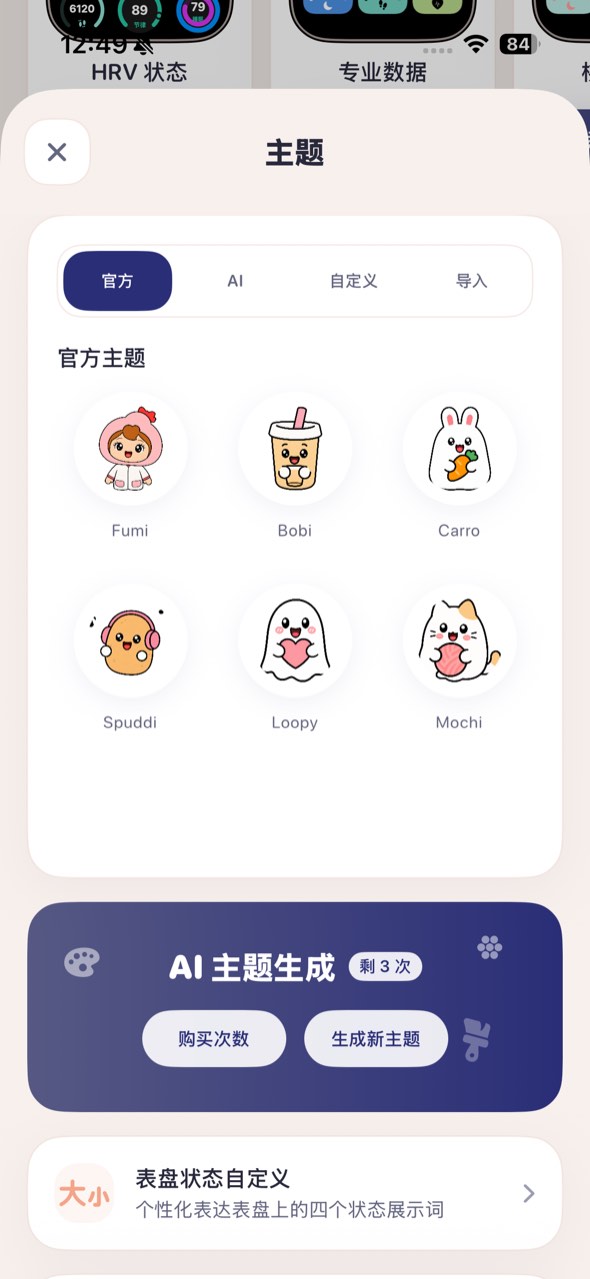
主题是 FlowHer 表盘的视觉形象,您可以选择官方主题、AI 生成主题、自定义主题或导入主题。
1. 进入主题设置
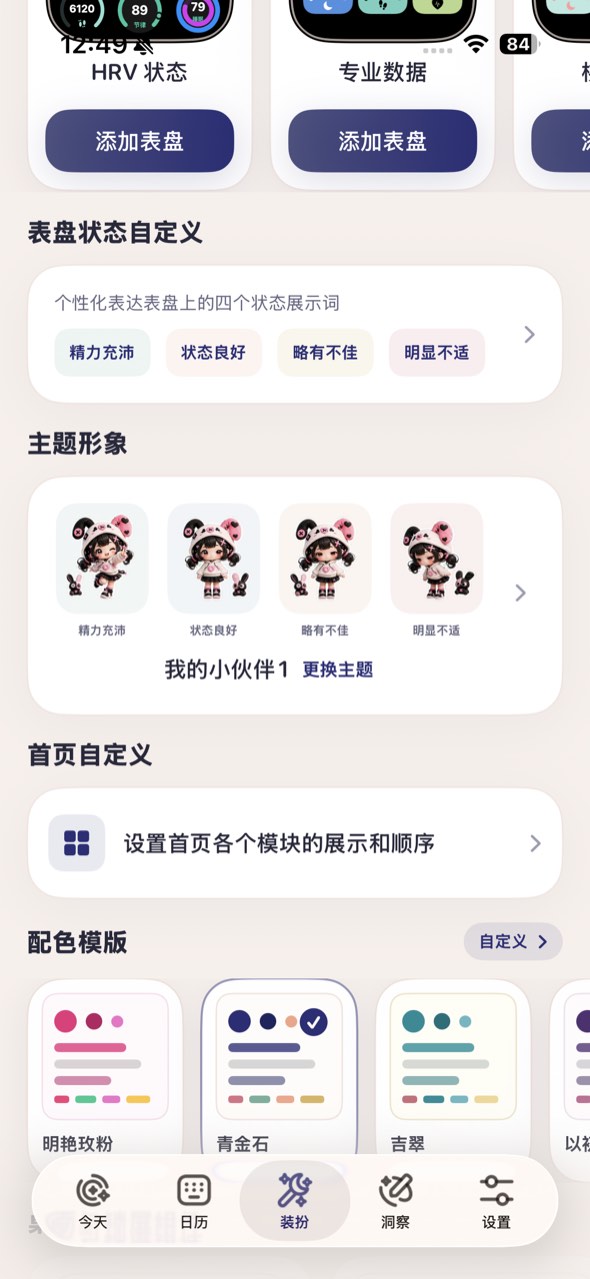
点击装扮页-「主题形象」对应的模块
2. 官方主题
FlowHer 提供多款精心设计的官方主题,可直接选用。也可以点击选项卡选择「AI主题」「自定义主题」「导入主题」
3. 应用主题
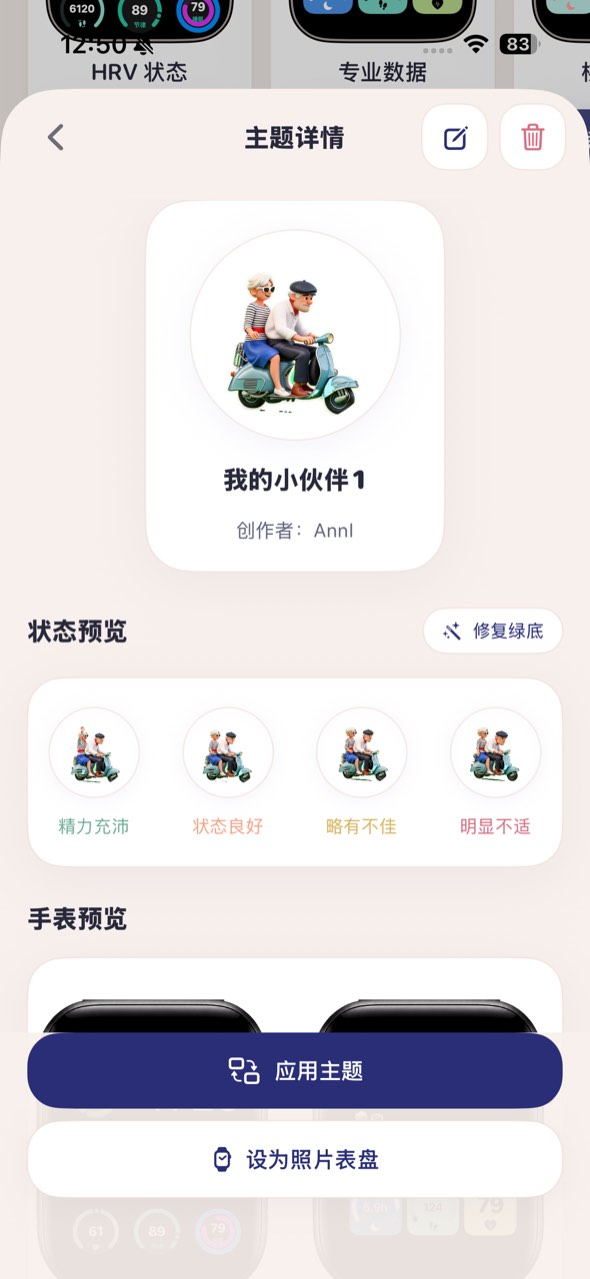
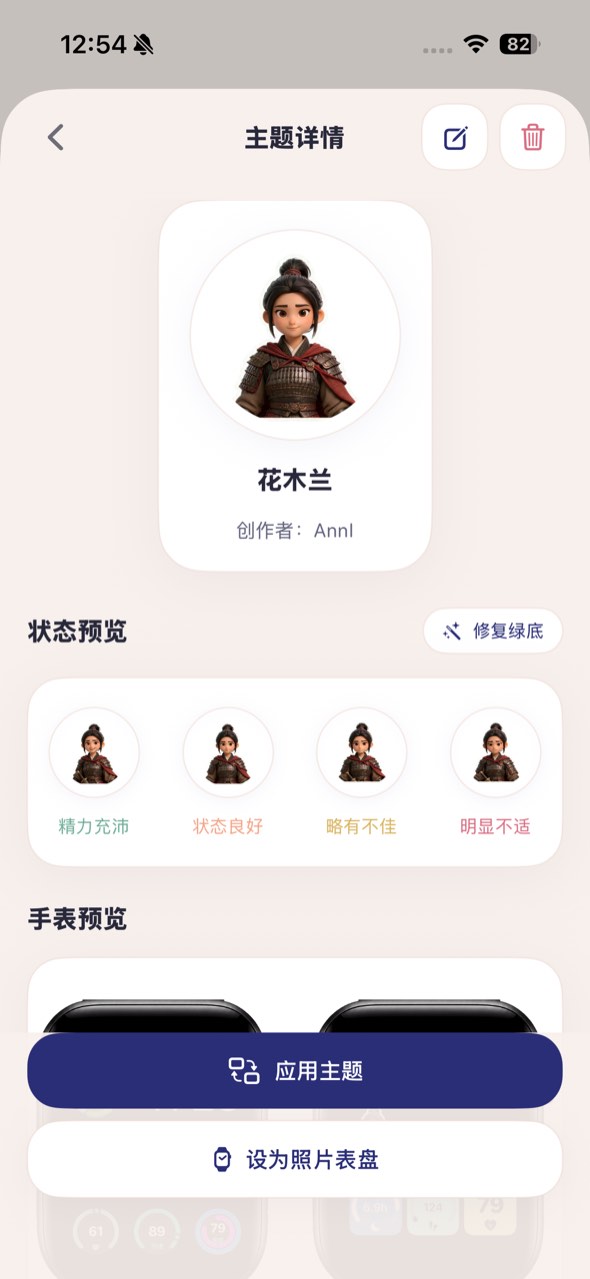
选择喜欢的主题后,点击进去主题详情页后,「应用主题」即可同步到表盘。
4. 常见问题
Q: 主题应用后表盘没变化?
- 等待一会让数据同步,因为主题数据传输需要时间
- 检查手表与手机的连接
- 等待过久后可以尝试重新应用主题,或者点进Watch端FlowHer APP内,找到对应的主题点击即可
四、主题生成/自定义/导入
除了官方主题,FlowHer 还支持多种个性化主题方式。
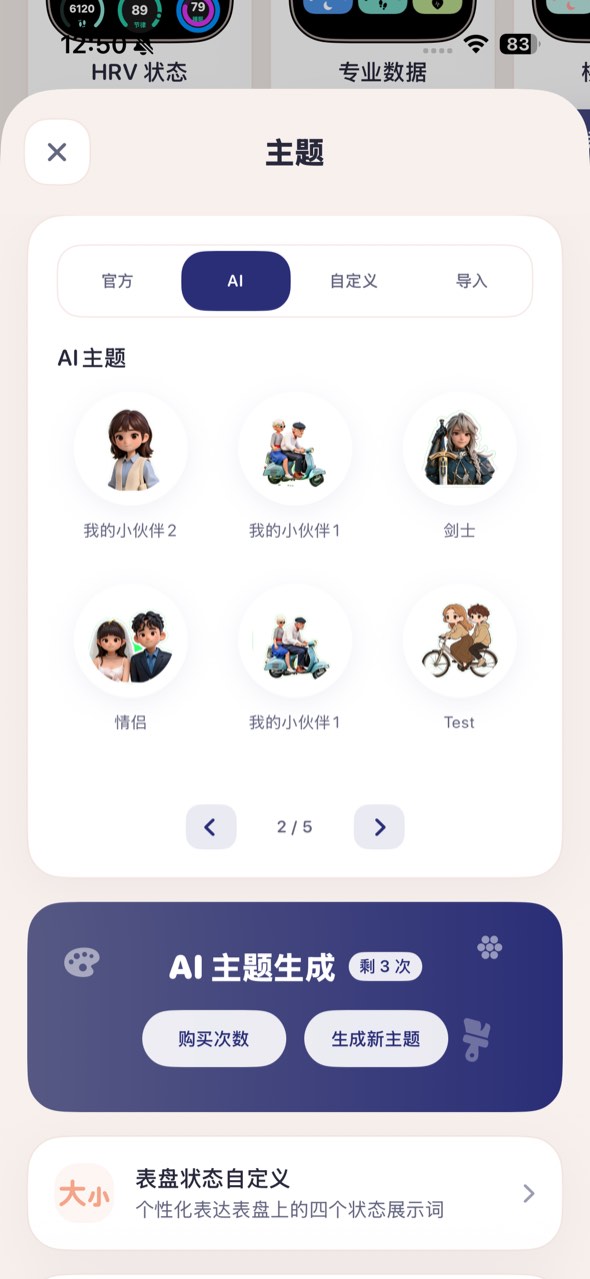
4.1 AI 主题生成
使用 AI 根据您的照片或描述生成专属主题形象。
第一步:选择 AI 主题生成
第二步:选择生成方式(照片或文字描述)
上传照片或者添加文字描述,可以设置一个名字,也可以以后修改
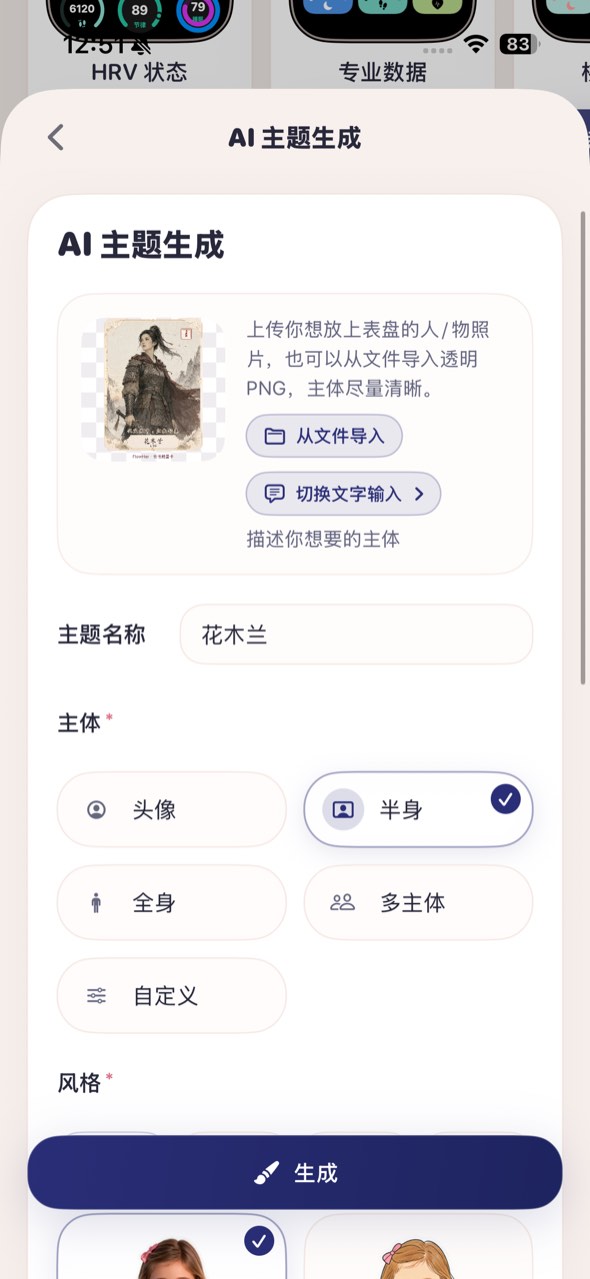
第三步:选择风格和主体类型
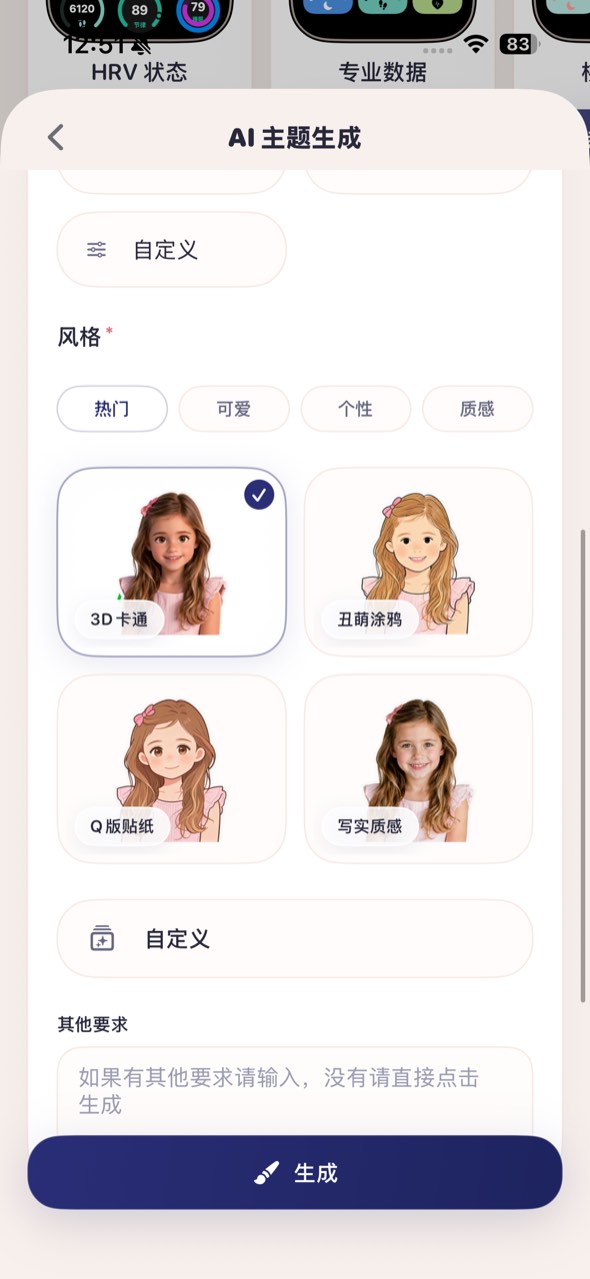
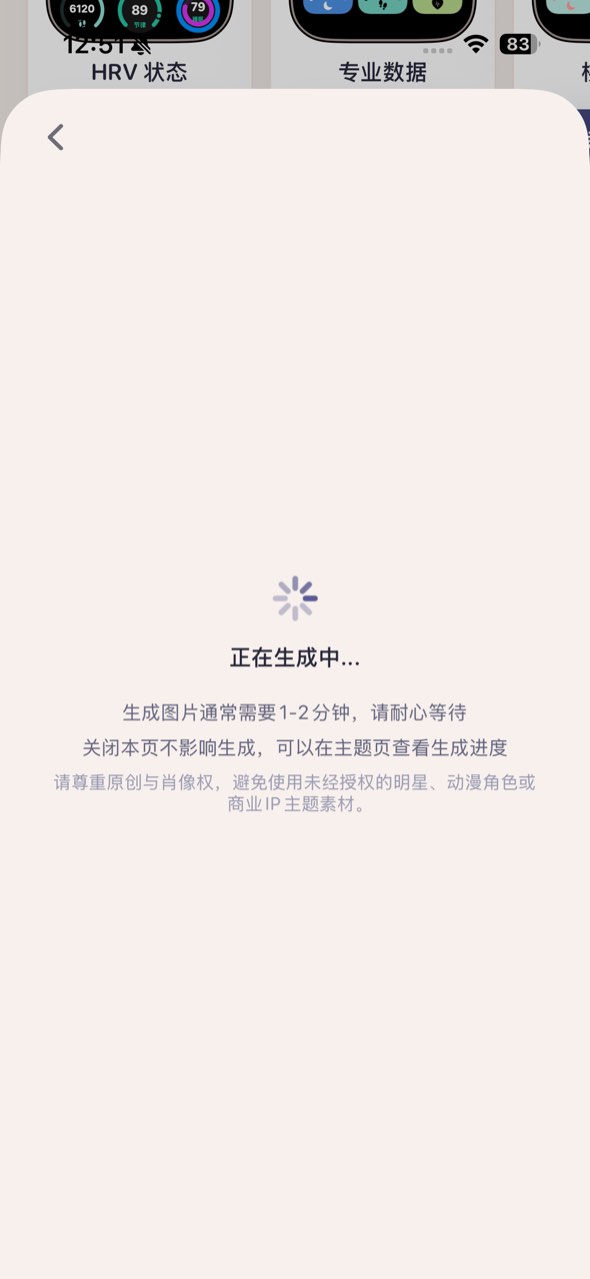
第四步:等待生成完成
第五步:生成后可以「应用主题」
风格说明:
- 扁平卡通:简洁可爱的 2D 动画风格
- 三维卡通:立体游戏角色风格
- 写实形象:真实还原照片样貌
主体类型:
- 全身:完整人物/宠物形象
- 大头:仅头部形象,更适合小表盘
4.2 自定义主题
您可以上传自己喜欢的图片作为主题。需要准备四张图片对应四种状态,最好可以是透明背景的png,效果较好;现在还支持gif动图,在部分页面主题可以动起来。(表盘上无法播放gif动画)
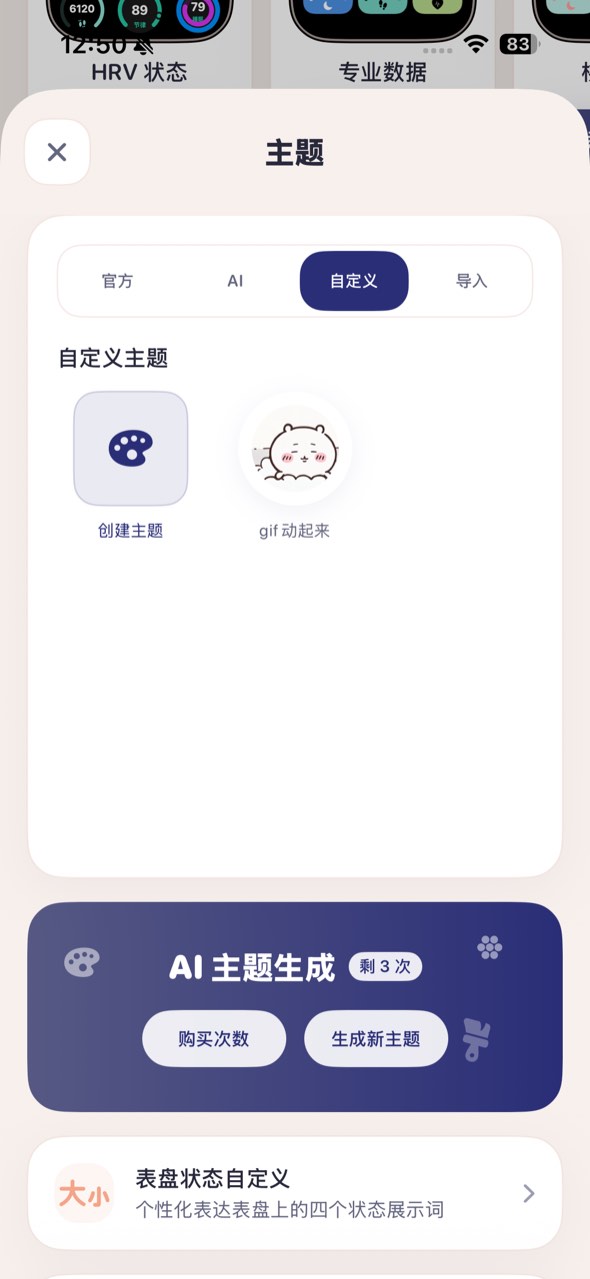
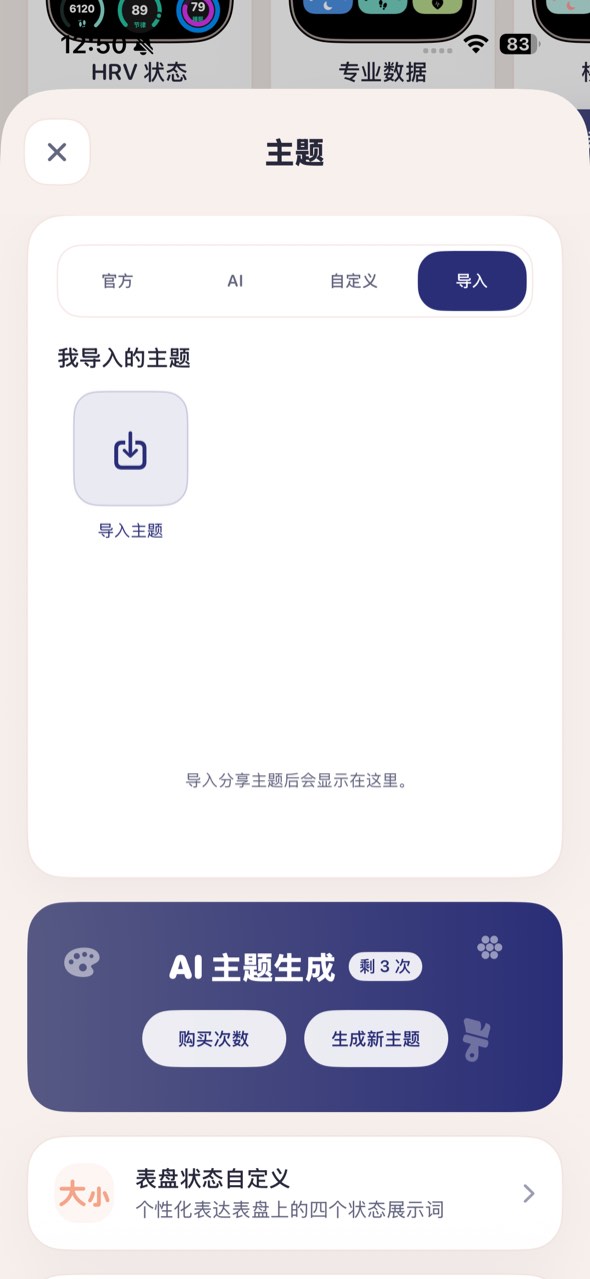
4.3 导入主题
点击导入,可以输入其他用户分享给你的主题分享码,即可导入主题。
4.4 常见问题
Q: AI 生成需要多久?
- 通常 30-60 秒
Q: AI 生成失败怎么办?
- 检查网络连接
- 尝试简化描述或更换照片,注意部分版权人物可能由于大模型的限制,无法生成
- 确认AI生成次数是否足够,不够需要购买次数才可以生成
五、情侣邀请
情侣模式让您和伴侣共享经期状态,让对方了解您的身体状况,更好地相互照顾。
1. 伴侣还没有下载FlowHer
第一步:进入设置-个人设置-邀请伴侣。
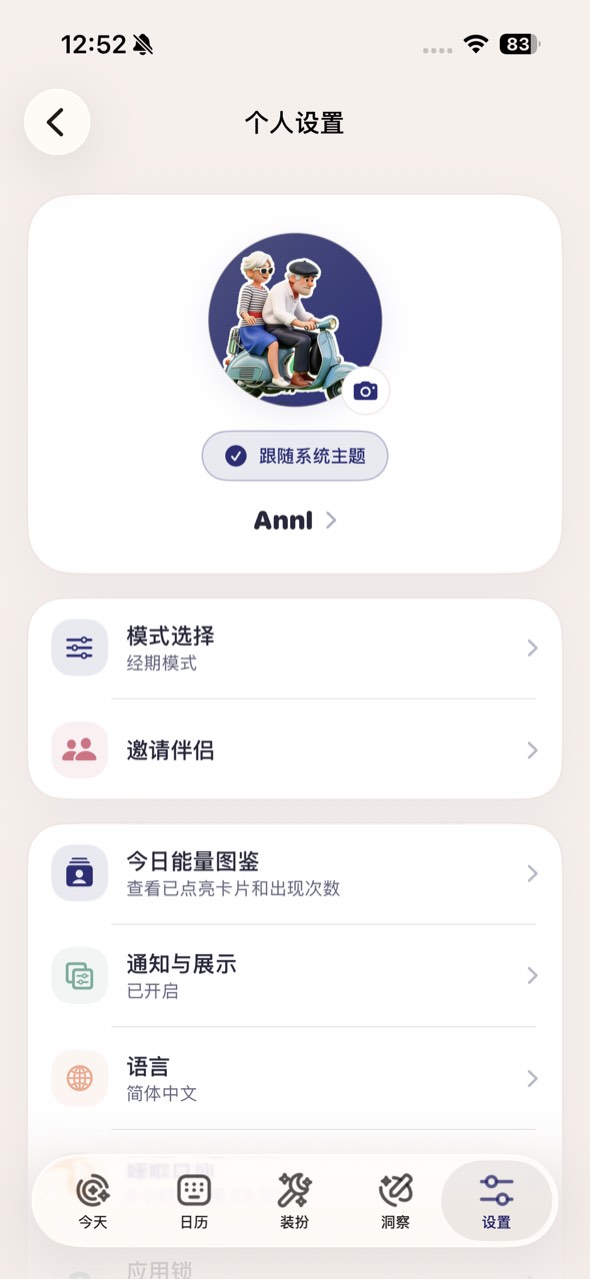
第二步:复制情侣共享码发给伴侣
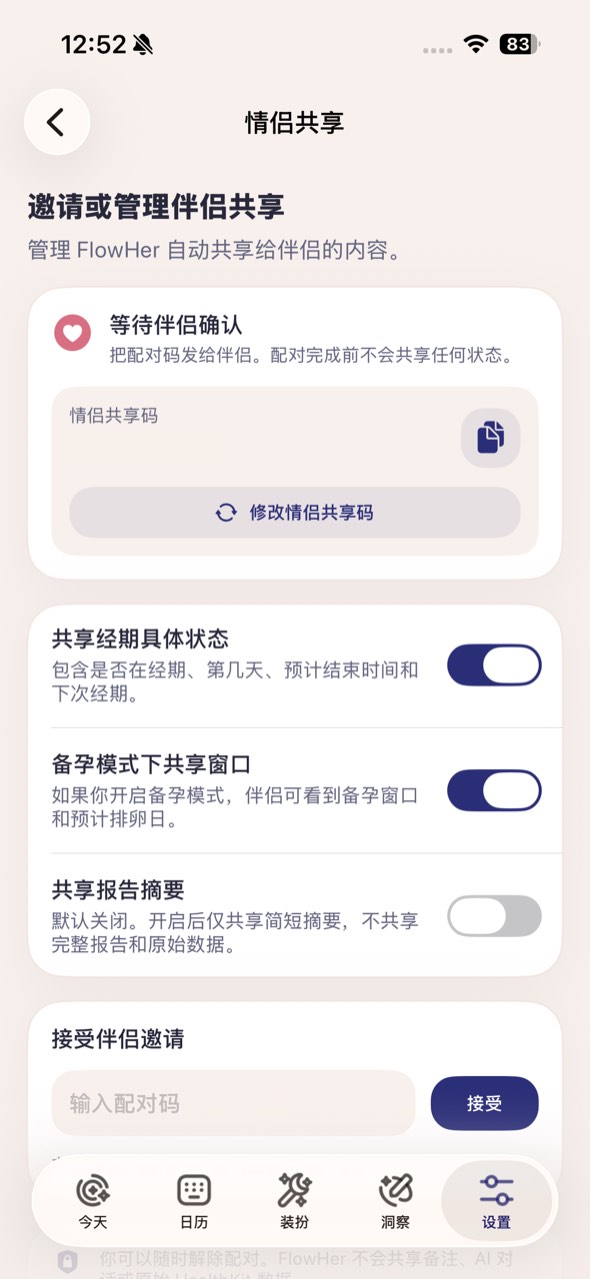
第三步:伴侣下载FlowHer,在引导页跟随引导输入共享码
即可直接进入APP的情侣模式
2. 已经下载了FlowHer并进入了APP页面
第一步:进入设置-个人设置-邀请伴侣。
第二步:复制情侣共享码发给伴侣
第三步:伴侣在同样的页面下方接受伴侣邀请
在框中输入收到的情侣共享码
3. 情侣模式功能
- 伴侣可查看您的经期阶段和身体状态
- 在关键时期(经期、排卵期等)收到提醒
- 了解您的压力和睡眠状况
4. 常见问题
Q: 对方接受邀请后看不到数据?
- 保持FlowHer打开几分钟后,一般对方就可以收到数据更新了,会有一定的延时
- 检查网络连接状态
Q: 如何解除情侣关系?
- 在情侣共享页面中点击「解除关系」
六、好友邀请
好友共享让您与好友分享经期状态,互相了解、互相支持。
1. 设置好友共享
第一步:首页-好友共享
点击右上角的管理
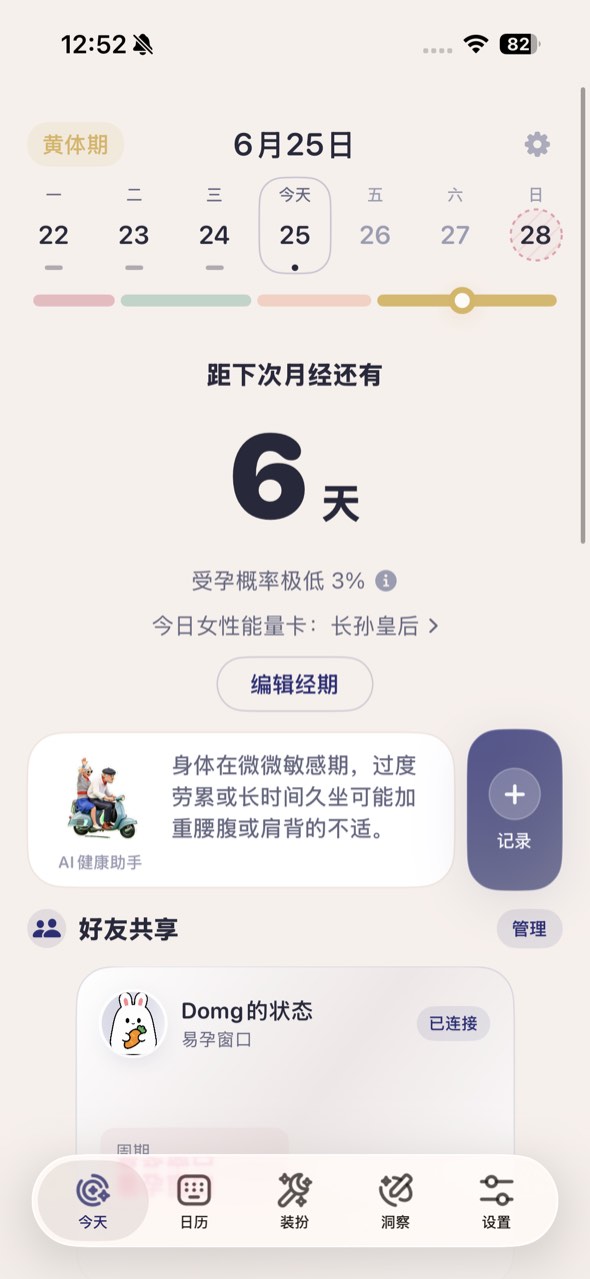
第二步:复制好友共享码
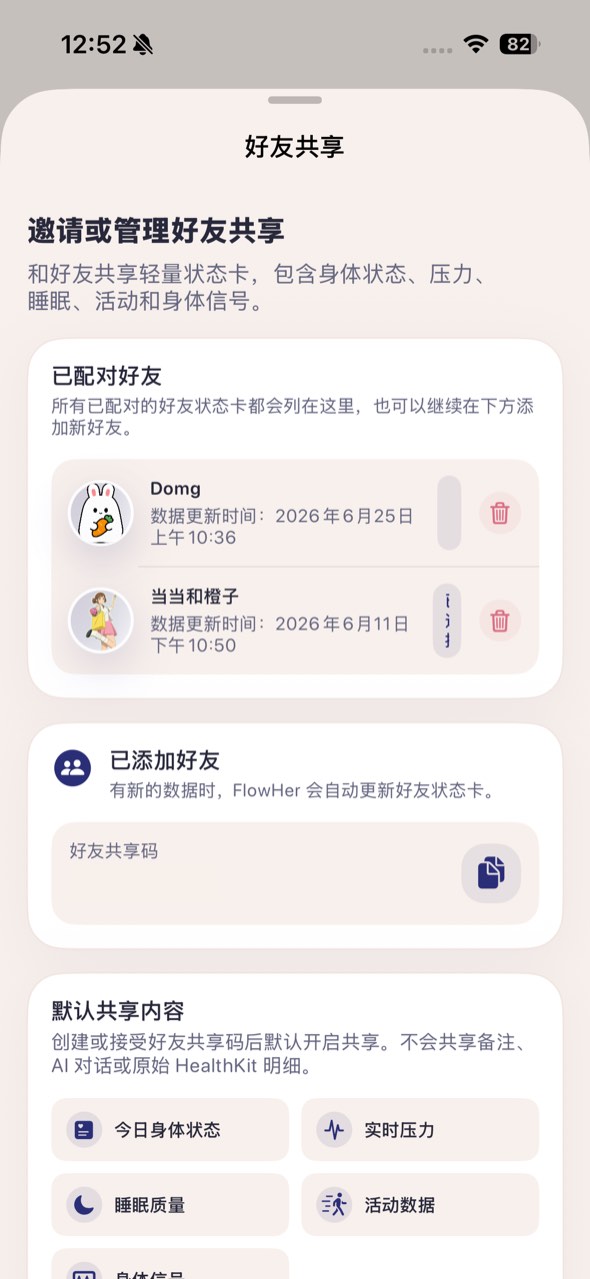
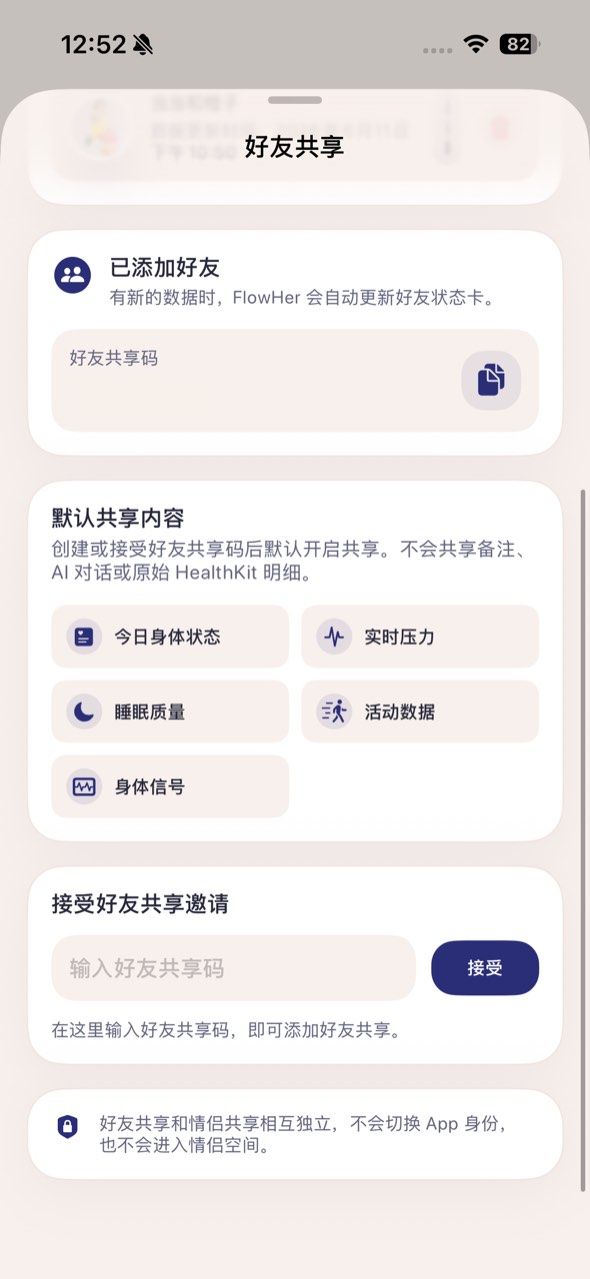
第三步:好友在相同的页面,输入好友共享码
页面下方的「接受好友共享邀请」,输入好友共享码即可
2. 常见问题
Q: 好友只能加一个吗?
- 好友是多对多的关系,您可以添加多个好友
- 每个好友只能添加一次,不能重复添加
Q: 好友能看到哪些信息?
- 经期阶段、距离下次月经天数
- 身体状态评分
- 您选择共享的其他健康指标
Q: 如何停止共享?
- 在好友列表中移除好友,或关闭共享权限
七、推荐码
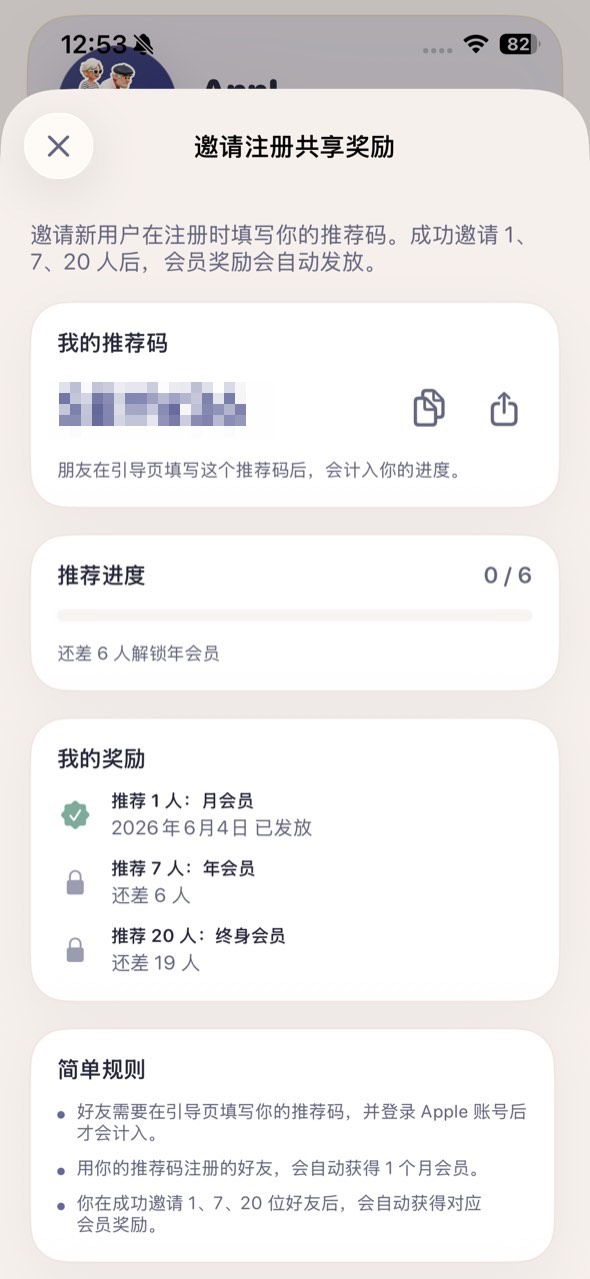
通过推荐码邀请新用户,双方均可获得会员奖励。
1. 查看推荐码
第一步:设置-邀请注册共享奖励
2. 常见问题
Q: 推荐码有次数限制吗
- 没有限制,用户可以无限邀请
更多帮助
如有其他问题,请通过以下方式联系我们:
- App内设置-问题反馈
- App内官方联系方式,添加后描述您的问题
最后更新:2025年5月